Site của bạn bắt đầu với một địa chỉ hyphio.cc. Khi sẵn sàng, bạn gắn tên miền bạn đã mua, ví dụ www.tiemcafe.vn.
Hyphio gắn cả tên có www và tên miền gốc. Tên bạn không nhập sẽ tự chuyển về tên bạn nhập. SSL được cấp tự động.
Cần chuẩn bị
- Site ở trạng thái Đang chạy, vì chỉ site đang chạy mới gắn được tên miền.
- Quyền vào nơi quản lý DNS của tên miền, là nhà đăng ký hoặc Cloudflare, để tạo bản ghi.
Gắn tên miền
Nhập tên miền. Trong trang quản lý, mở site, vào tab Tên miền. Nhập
tenmien.vnhoặcwww.tenmien.vn, không cóhttps://và không có dấu /. Bấm Gắn tên miền.Tạo bản ghi. Trang hiện bản ghi cần tạo, thường là một CNAME trỏ tới
sites.hyphio.cc. Chép từng giá trị bằng nút Sao chép và thêm vào nơi quản lý tên miền.Chờ kiểm tra. Hyphio tự kiểm tra. Thường mất vài phút, đôi khi vài giờ để DNS cập nhật. Bấm Kiểm tra lại để kiểm tra ngay. Mỗi bản ghi hiện Đã thấy hoặc Chưa thấy.
Khi xong, trạng thái chuyển sang Đang chạy và SSL được cấp. Site, cả trang quản trị, chạy trên tên miền của bạn. Địa chỉ hyphio.cc vẫn dùng được.
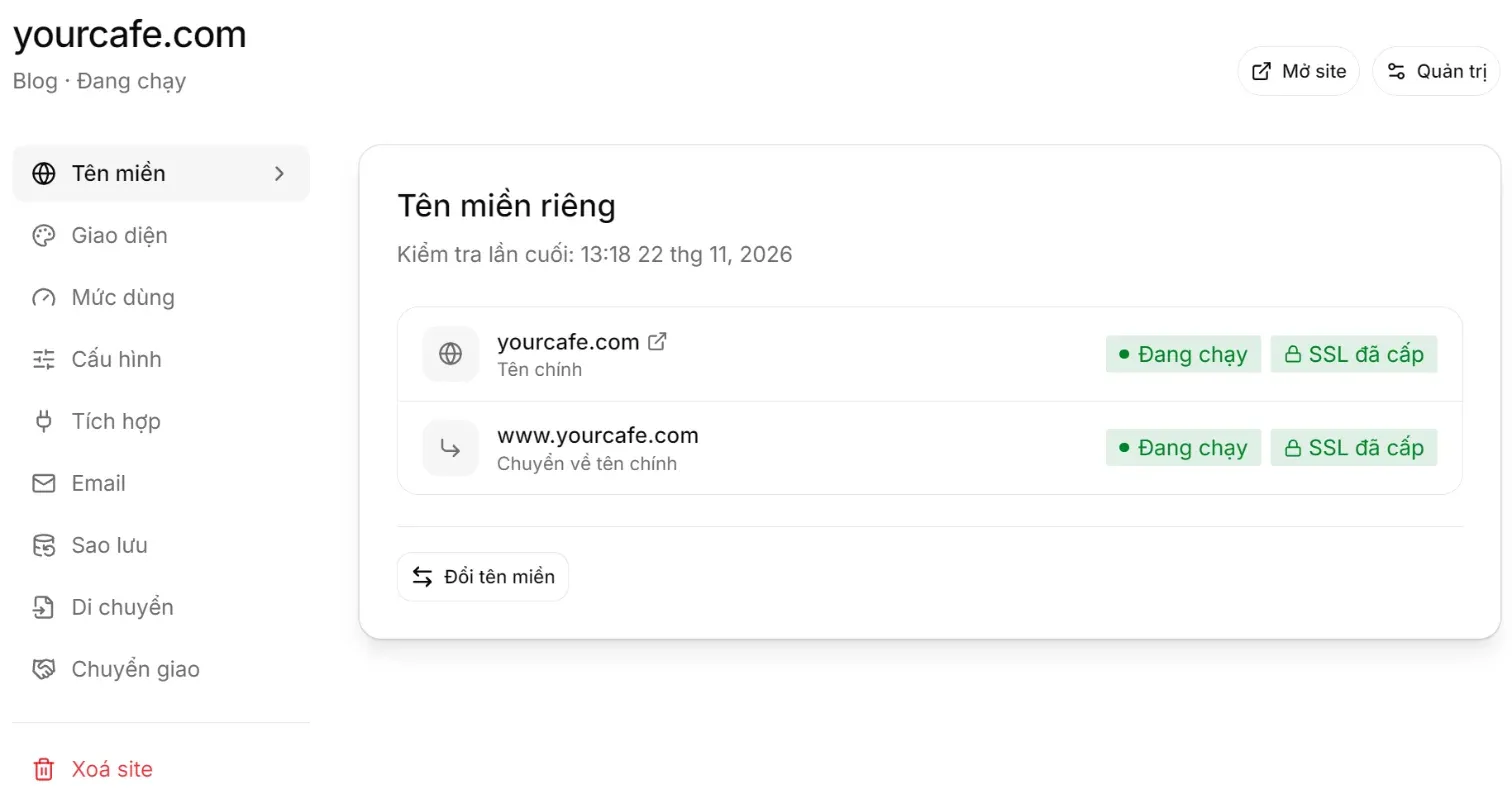
Tên miền đang chạy, SSL đã cấp
Dùng www hay tên miền gốc?
| Bạn nhập | Bạn cần |
|---|---|
www.tenmien.vn |
Một CNAME cho www. Tạo được ở mọi nơi quản lý DNS. |
tenmien.vn (tên miền gốc) |
Một CNAME ở tên miền gốc. Phần lớn nơi quản lý DNS không làm được, nên tên miền gốc cần DNS của Cloudflare (miễn phí). |
Nếu tên miền chưa dùng Cloudflare, tab Tên miền đưa ra 2 cách:
- Chuyển DNS sang Cloudflare, miễn phí, mất khoảng 5 phút:
- Bấm Thêm vào Cloudflare, tạo tài khoản miễn phí, nhập tên miền và chọn gói Free.
- Cloudflare tự chép các bản ghi đang có, kể cả email. Nếu bạn dùng email theo tên miền, hãy kiểm tra lại các bản ghi MX.
- Ở nơi bạn mua tên miền, đổi 2 nameserver sang 2 nameserver Cloudflare đưa.
- Thêm các bản ghi của Hyphio.
- Dùng www: gỡ tên miền gốc và gắn
www.tenmien.vn.
Nếu tên miền đang dùng Cloudflare
Để Proxy status là DNS only (đám mây xám) cho các bản ghi của Hyphio. Site vẫn được bảo vệ, vì truy cập vẫn đi qua Cloudflare của Hyphio. Bạn vẫn có SSL, chống DDoS, CDN và cache.
Nếu proxy đang bật (đám mây cam), tab Tên miền chỉ cho bạn bản ghi cần sửa:
- Bấm Mở DNS trên Cloudflare và chọn tên miền của bạn.
- Ở bản ghi CNAME trỏ tới
sites.hyphio.cc, bấm Edit. - Gạt Proxy status sang DNS only rồi lưu.
- Quay lại, đợi 1 đến 2 phút rồi bấm Kiểm tra lại.
Khi xác minh không qua
Tên miền chưa xác minh được sau 7 ngày sẽ bị gỡ, và tên đó được trả lại.
Cần xoá bản ghi cũ
Tên miền có thể đang trỏ tới nơi khác, như host cũ hay trang đỗ tên miền. Khi đó tab Tên miền liệt kê các bản ghi đó kèm chữ Xoá. Xoá chúng ở nơi quản lý tên miền, rồi thêm bản ghi mới. Những gì đang chạy ở đó sẽ ngừng khi bạn xoá.
Cần thêm bản ghi TXT
Tên miền có thể đang trỏ về Hyphio, hoặc nằm sau proxy của Cloudflare. Khi đó Hyphio cần bằng chứng tên miền là của bạn. Tạo bản ghi TXT được hiện, tại _hyphio.tenmien.vn. Đợi vài phút rồi gắn tên miền lại.
Cloudflare cũng có thể cần một bản ghi TXT trong lúc kiểm tra tên miền. Trang liệt kê bản ghi đó cùng CNAME.
Cloudflare báo lỗi
Lỗi dưới dòng Cloudflare báo là điều Cloudflare trả về. Sửa bản ghi rồi chờ lần kiểm tra tiếp theo. Vẫn chưa được? Gửi yêu cầu hỗ trợ và chọn loại Tên miền.
Đổi hoặc gỡ tên miền
Bấm Đổi tên miền và nhập tên miền mới. Tên miền cũ ngừng mở site ngay khi bạn xác nhận. Site được deploy lại, rồi bạn tạo bản ghi cho tên miền mới.
Bấm nhầm thì chọn Huỷ, không có gì thay đổi.
Mỗi site có một tên miền riêng, cùng tên www hoặc tên gốc tự chuyển về. Bạn không thêm được:
- tên miền đã gắn ở site khác
- tên miền của Hyphio (hyphio.com, hyphio.cc)
Việc cần làm sau khi chuyển
- Passkey gắn với một địa chỉ. Sau khi chuyển, hãy thêm passkey mới trên tên miền của bạn.
- Google Search Console. Nếu bạn dùng công cụ này, hãy xác minh lại site trên tên miền mới.
Các trang liên quan
- Muốn thư của site gửi từ tên miền của bạn: xem Email của site.
- Muốn thêm passkey trong trang quản trị: xem Đăng nhập trang quản trị của site.
- Gặp sự cố khác: xem Xử lý sự cố.