Site Hyphio có thể dùng một ngôn ngữ hoặc nhiều ngôn ngữ. Bạn chọn khi tạo site, và đổi được sau ở tab Cấu hình của site.
Mỗi ngôn ngữ một đường dẫn
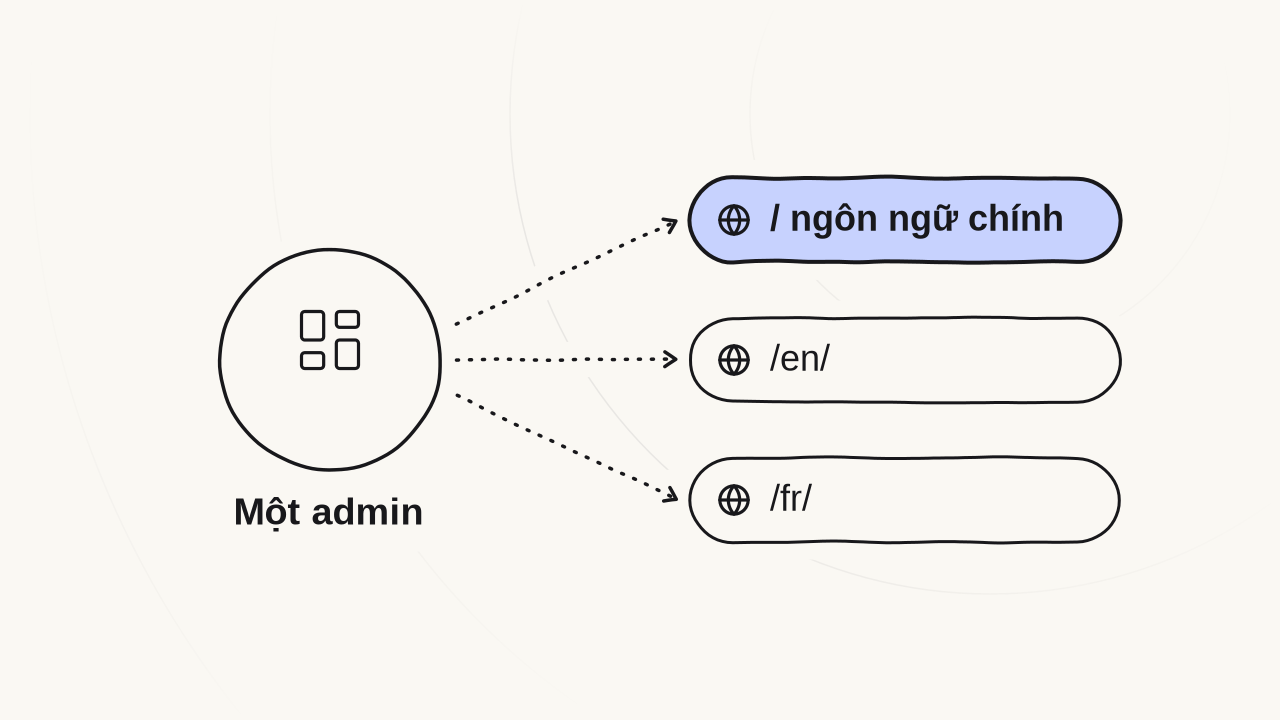
- Ngôn ngữ chính hiện ở gốc site:
tenmiencuaban.com/. - Ngôn ngữ phụ mỗi cái có đường dẫn riêng:
tenmiencuaban.com/en/,tenmiencuaban.com/fr/… - Bản dịch do bạn viết trong trang quản trị. Một bài có thể chỉ có ở một ngôn ngữ. Khi đó bài chỉ hiện ở ngôn ngữ đó.
Ví dụ, một site quán cà phê dùng giao diện Blog, tiếng Việt là ngôn ngữ chính, thêm tiếng Anh:
| Trang | Tiếng Việt (chính) | Tiếng Anh |
|---|---|---|
| Trang chủ | yourcafe.com/ |
yourcafe.com/en/ |
| Một bài viết | yourcafe.com/posts/menu-mua-he/ |
yourcafe.com/en/posts/summer-menu/ |
| Admin | yourcafe.com/_emdash/admin/ (một admin cho mọi ngôn ngữ) |
Công cụ tìm kiếm xem mỗi ngôn ngữ là một trang riêng, có liên kết tới các bản dịch. Nhờ vậy người đọc tìm thấy đúng bản bằng ngôn ngữ của họ.
Chọn ngôn ngữ khi tạo site
Trong hộp tạo site, bạn chọn 1 trong 2 cách:
- Một ngôn ngữ: chọn Ngôn ngữ.
- Nhiều ngôn ngữ: bật Site nhiều ngôn ngữ, rồi chọn Ngôn ngữ chính và Thêm ngôn ngữ.
Đổi ngôn ngữ sau này
Trong trang quản lý, mở tab Cấu hình của site, phần Ngôn ngữ.
Chọn ngôn ngữ chính và ngôn ngữ phụ. Bấm Lưu và dựng lại rồi xác nhận.
Hyphio dựng lại site trong khoảng 2 đến 3 phút. Site vẫn chạy trong lúc đó, và trang tự cập nhật khi xong.
Khi bạn đổi ngôn ngữ:
- Bỏ một ngôn ngữ: các bản dịch của nó không hiện trên site nữa, nhưng không bị xoá. Bạn thêm lại ngôn ngữ đó thì chúng hiện lại.
- Đổi ngôn ngữ chính: ngôn ngữ chính cũ thành ngôn ngữ phụ, và bài viết của nó chuyển sang
/<mã cũ>/. Bài chưa có bản dịch sang ngôn ngữ chính mới sẽ không hiện ở trang chủ cho tới khi bạn dịch. - Số lần đổi: mỗi site đổi ngôn ngữ được vài lần một ngày.
Viết bản dịch
Trong trang quản trị, mở một bài hoặc trang. Dùng công cụ dịch của EmDash để thêm cùng nội dung bằng ngôn ngữ khác. Mỗi bản dịch có tiêu đề, slug và nội dung riêng.
Nhập site nhiều ngôn ngữ
Nếu bạn chuyển từ một site EmDash khác có nhiều ngôn ngữ, hãy bật các ngôn ngữ đó ở tab Cấu hình trước khi nhập.
Các trang liên quan
- Muốn xem các công tắc khác ở tab Cấu hình: xem Cấu hình.
- Muốn vào trang quản trị để viết bản dịch: xem Đăng nhập trang quản trị của site.
- Site dùng giao diện riêng: xem Giao diện, vì đổi ngôn ngữ có thể cần Hyphio hỗ trợ.