Bạn chuyển được một site WordPress sang Hyphio ngay trong trang quản lý. Bạn tải lên một file xuất từ WordPress, và Hyphio chép nội dung vào một site EmDash. Link cũ vẫn chạy, vì mỗi địa chỉ cũ tự chuyển sang địa chỉ mới.
Những gì chuyển và không chuyển
| Được chuyển | Không được chuyển |
|---|---|
| Bài viết và trang, kèm chuyên mục và thẻ | Bình luận |
| Ảnh và tệp, gồm ảnh đại diện, chú thích ảnh và gallery | Menu |
| Link giữa các bài, trỏ sang site mới | Plugin và cấu hình của plugin |
| Chuyển hướng 301 từ địa chỉ cũ của từng bài sang địa chỉ mới | Shortcode, giữ lại trong bài dưới dạng chữ |
| Loại nội dung riêng mà giao diện không có chỗ chứa, được ghi trong báo cáo |
Bài có mật khẩu và bài hẹn giờ vào dạng nháp, nên không bài nào tự đăng ngoài ý bạn. Mọi bài được ghi tên quản trị viên đầu tiên của site.
Chuyển site WordPress sang Hyphio
Việc chuyển gồm 3 giai đoạn: chuẩn bị, chuyển nội dung, rồi trỏ tên miền.
Chuẩn bị file xuất và site mới.
- Trong trang quản trị WordPress, mở Công cụ → Xuất, chọn Tất cả nội dung, rồi bấm nút tải file xuất. Bạn nhận một file
.xml. - Giữ site WordPress chạy đến khi chuyển xong, vì Hyphio tải ảnh từ đó về.
- Trong trang quản lý Hyphio, tạo site mới. Site mới có dùng thử 7 ngày, không cần thẻ.
- Lúc tạo site, bỏ chọn Thêm nội dung mẫu để bài mẫu của giao diện không lẫn với bài của bạn.
Bạn thấy site hiện Đang chạy, thường sau khoảng 3 phút.
- Trong trang quản trị WordPress, mở Công cụ → Xuất, chọn Tất cả nội dung, rồi bấm nút tải file xuất. Bạn nhận một file
Tải file lên và chờ chuyển xong.
- Mở site, chọn tab Di chuyển. Bạn cũng mở được nó bằng Chuyển từ WordPress trong menu của thẻ site.
- Chọn file
.xml, tối đa 95 MB, rồi bấm Bắt đầu chuyển. - Nếu site WordPress đã đổi sang tên miền khác sau khi bạn xuất file, điền Địa chỉ WordPress là địa chỉ site đang chạy. Nhờ đó Hyphio vẫn tìm được ảnh. Nếu không thì để trống ô này.
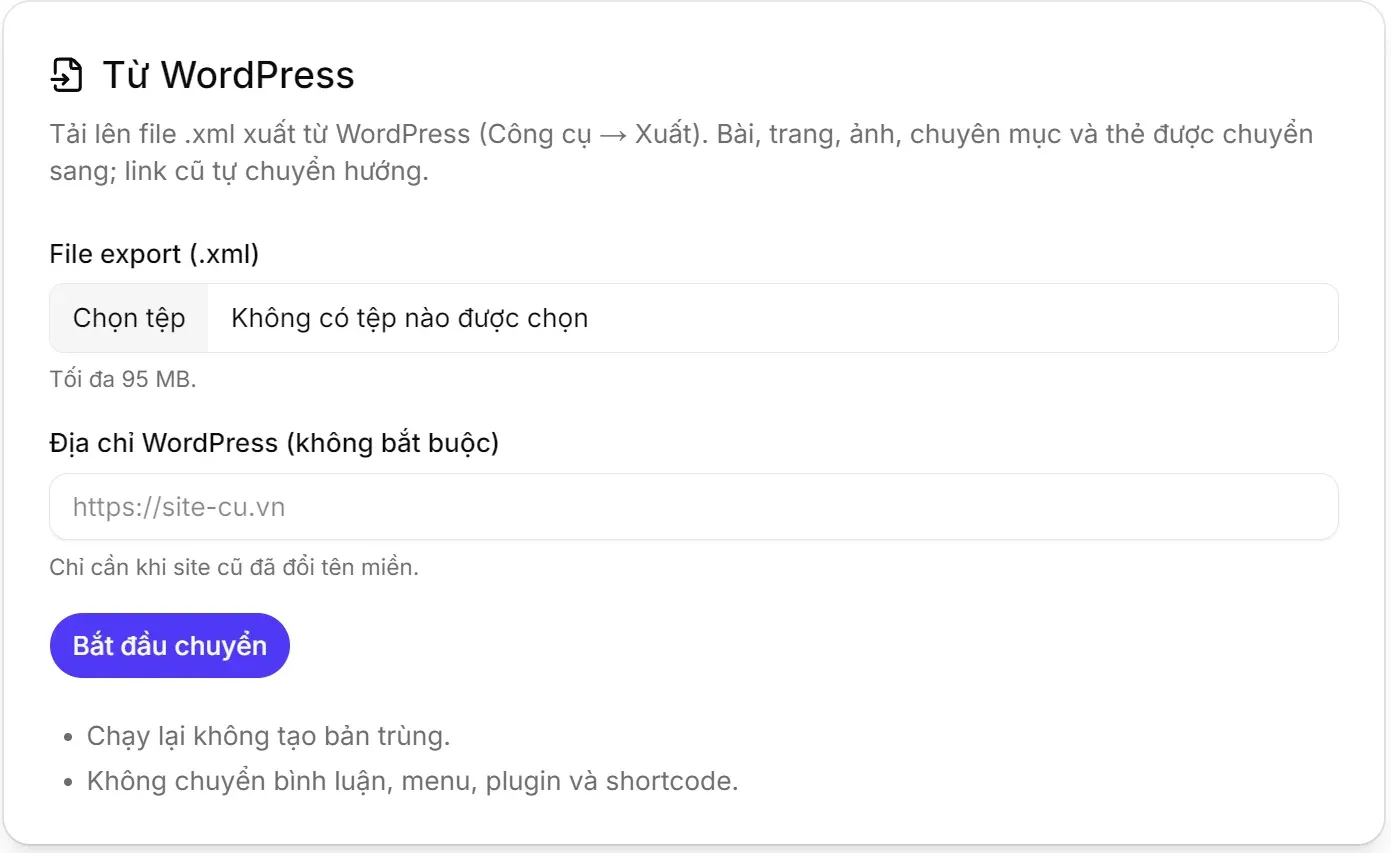
Tải file xuất WordPress lên Tab hiện từng bước với thanh tiến độ: ảnh, bài viết, rồi chuyển hướng. Tab tự cập nhật, nên bạn có thể đóng rồi quay lại sau. Blog nhỏ mất vài phút, blog lớn lâu hơn.
Đọc báo cáo rồi trỏ tên miền.
Khi xong, tab cho biết:
- Bao nhiêu bài, ảnh, chuyên mục và chuyển hướng đã sang.
- Bài nào vào dạng nháp.
- Phần nào bị bỏ qua.
- Bài nào lỗi.
Mở vài bài trên site để xem lại. Sau đó, trong tab Tên miền, thêm tên miền của bạn và làm theo các bước ở đó. Khi tên miền chạy, link WordPress cũ chuyển đúng sang bài tương ứng trên Hyphio.
Chạy lại không tạo bản trùng
Bạn chạy lại được với cùng file hoặc file xuất mới hơn mà không tạo bản trùng. Bài và ảnh đã sang thì được cập nhật, bài mới thì được thêm. Nếu lần chuyển dừng giữa chừng, bạn bấm chạy lại và nó làm tiếp từ chỗ đã dừng.
Vì vậy bạn có thể chuyển thử một lần và vẫn viết tiếp trên WordPress. Sau đó bạn chuyển lại ngay trước khi đổi tên miền.
Khi chuyển bị lỗi
- “Đây không phải file export của WordPress”: xuất lại từ Công cụ → Xuất trong WordPress. File của plugin sao lưu hay bản dump database không dùng được.
- “File quá lớn”: xuất từng phần, ví dụ theo khoảng ngày, rồi chuyển lần lượt.
- Ảnh vẫn trỏ về site cũ: báo cáo ghi số ảnh như vậy. Lý do là ảnh đó không tải về được. Kiểm tra site WordPress còn chạy, hoặc điền Địa chỉ WordPress, rồi chạy lại.
- Chuyển không thành công: chạy lại. Phần đã sang được giữ và không bị trùng. Nếu vẫn lỗi, bạn gửi yêu cầu ở trang Hỗ trợ kèm địa chỉ site.
Các trang liên quan
- Muốn biết cách tạo site từ đầu: xem Tạo site đầu tiên.
- Muốn làm từng bước trỏ tên miền: xem Gắn tên miền riêng.
- Muốn chuyển từ một site EmDash khác: xem Chuyển từ site EmDash khác.