Tab Tích hợp của site nối site với các dịch vụ bạn đang dùng. Dữ liệu của các dịch vụ này nằm trong tài khoản của bạn ở đó, và Hyphio không đọc được. Tab này chỉ có tích hợp khi site đang chạy.
Google Analytics và Search Console
Thẻ Google có một dòng cho mỗi dịch vụ, kèm dấu tích khi đã kết nối. Bạn bấm nút, đăng nhập Google, và Hyphio cài đặt giúp bạn.
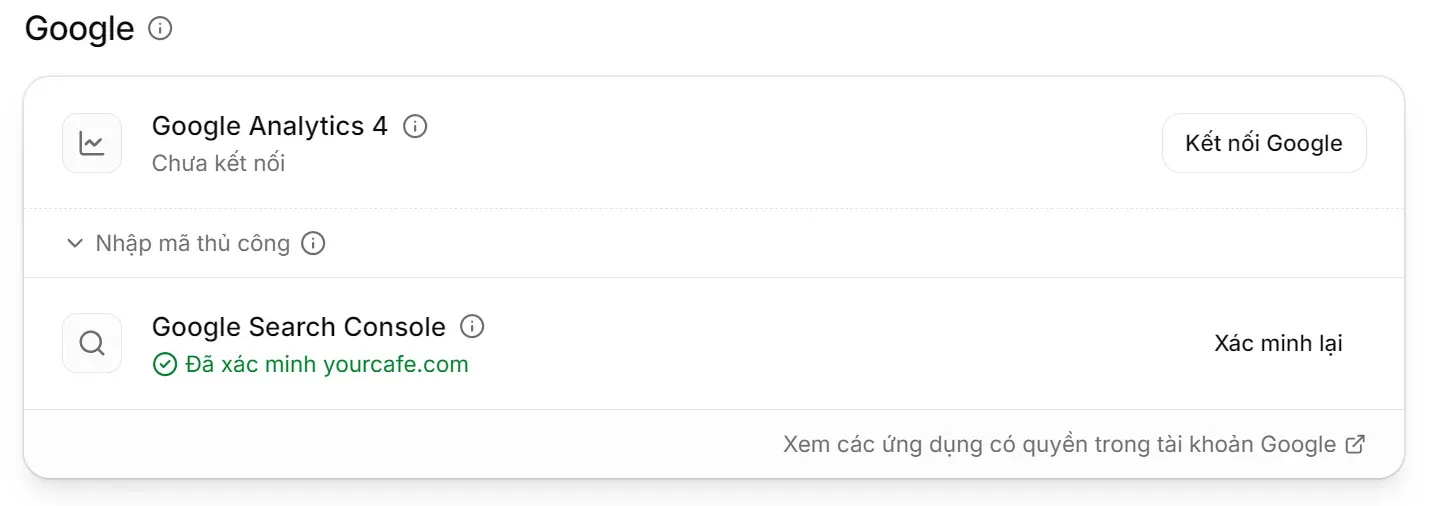
Hyphio chỉ xin Google quyền cho đúng việc bạn bấm và không đọc số liệu của bạn. Xong việc, Hyphio trả lại quyền cho Google ngay, không lưu gì để vào lại tài khoản của bạn. Bạn kiểm tra được điều này trong danh sách ứng dụng có quyền với tài khoản Google.
Cài Google Analytics 4
Ở dòng Google Analytics 4, bấm Kết nối Google và đăng nhập. Đánh dấu đủ các quyền Google hỏi.
Chọn một property GA4 có sẵn, hoặc Tạo property mới mang tên site của bạn. Bấm Dùng property này.
Hyphio dùng luồng dữ liệu web của property cho địa chỉ site, chưa có thì tạo mới. Sau đó Hyphio điền mã đo lường. GA4 chạy trên site trong khoảng một phút, không cần dựng lại.
Xác minh với Search Console
Ở dòng Google Search Console, bấm Xác minh và đăng nhập.
Hyphio gắn thẻ xác minh của Google lên site, rồi chờ Google thấy thẻ. Việc này thường mất dưới 2 phút, bạn cứ để trang mở.
Khi Google xác nhận, Hyphio thêm site vào Search Console của bạn và gửi
sitemap.xml.
Việc xác minh áp dụng cho địa chỉ hiện tại của site. Nếu sau này bạn đổi tên miền, hãy bấm Xác minh lại.
Nhập mã GA4 thủ công
Nếu đã có mã đo lường, bạn mở Nhập mã thủ công. Dán mã bắt đầu bằng G- rồi lưu.
Mã này nằm trong Google Analytics, mục Quản trị → Luồng dữ liệu. GA4 chạy trong khoảng một phút. Muốn gỡ, bạn để trống ô rồi lưu.
GA4 chờ khách đồng ý cookie
Dù bạn gắn GA4 theo cách nào, khách truy cập đều thấy hộp hỏi đồng ý cookie trước. GA4 chỉ chạy sau khi họ đồng ý. Hộp này đến từ plugin Analytics & mã nhúng, luôn bật. Bạn đổi nội dung của nó trong trang quản trị, mục Plugins.
Cloudflare Turnstile của riêng bạn
Mặc định, Turnstile của Hyphio bảo vệ form bình luận khỏi bot. Khi dùng khoá Turnstile của riêng bạn, nó bảo vệ thêm trang đăng nhập và form đăng ký của trang quản trị. Turnstile bằng khoá riêng có ở các giao diện có bình luận, như Blog.
- Trong tài khoản Cloudflare của bạn, mở Turnstile → Add widget và thêm tên miền của site.
- Chép site key và secret key. Cả hai đều bắt đầu bằng
0x. - Dán vào tab Tích hợp rồi lưu. Hyphio kiểm tra secret key với Cloudflare, và site đổi trong khoảng một phút.
Secret key đã lưu sẽ không hiển thị lại. Muốn đổi, bạn dán lại khoá mới. Bấm Dùng lại Turnstile của Hyphio để quay về Turnstile chỉ bảo vệ bình luận.
Cài Meta Pixel và mã khác
Các mã theo dõi sau được cài trong trang quản trị của site, mục Plugins → Analytics & mã nhúng:
- Meta Pixel
- Tag Manager
- Plausible
- Umami
- Cloudflare Web Analytics
- Xác minh tên miền cho Bing hay Facebook